
-
[簡単ご利用ガイド]
デザイン作成の流れ
ご自身でデザインされる方はもちろん、
デザインや絵が苦手な方でもも大丈夫! -
デザイン作成・ご注意点
原稿の作り方(印刷までの流れ・作成ポイント)
原稿の作り方
プリント用デザインの作成の流れは、大きく分けて2つあります。
いずれの場合も著作権・肖像権・商業権などを侵害するデザインは印刷できませんのでご注意ください。
例:
漫画・アニメ・映画・ブランドのロゴ・キャラクター・写真など許諾のない版権デザインは印刷できません
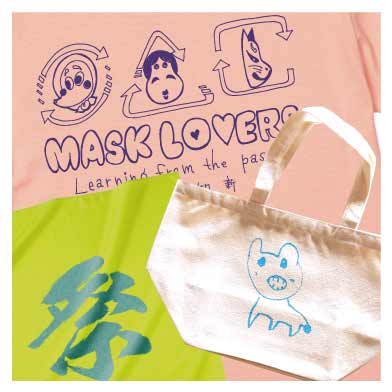
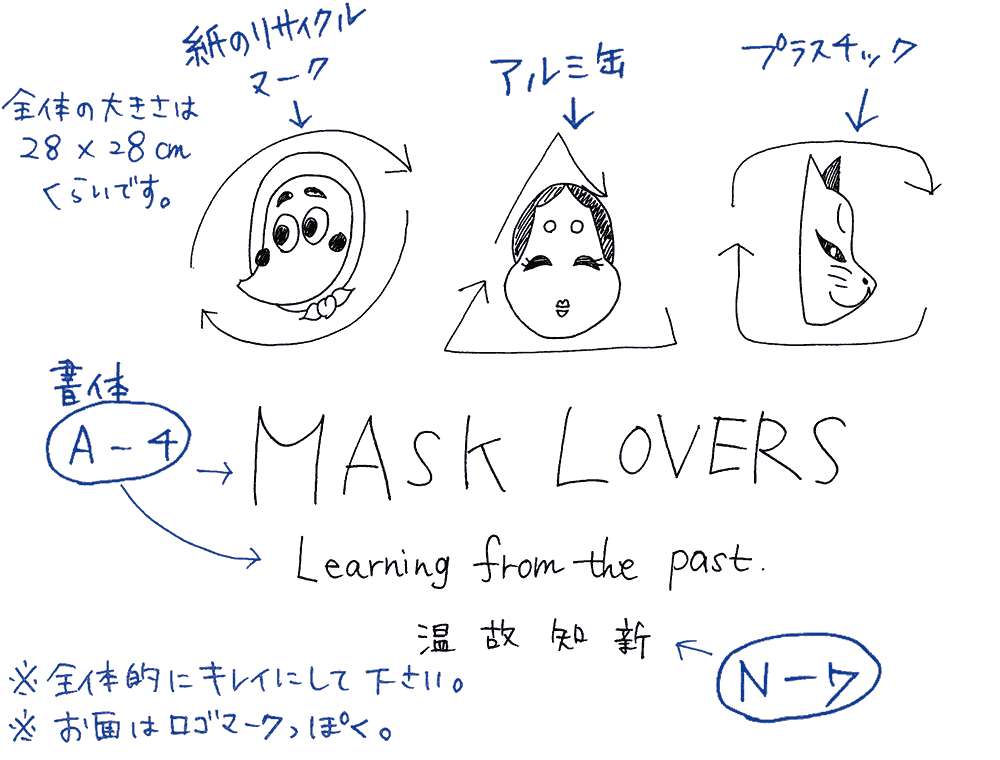
◎手描きのイラストをそのまま印刷
筆文字やお子様の絵など、手描きの風合いをそのまま印刷します。
著作権・肖像権・商業権などを侵害するデザインは印刷できません。
デザイン作成は無料サービスのため、正式にご注文受付後の作成となります。
印刷までの流れ
1. デザインご入稿
お客様がご用意したデザインを
ご入稿いただきます。
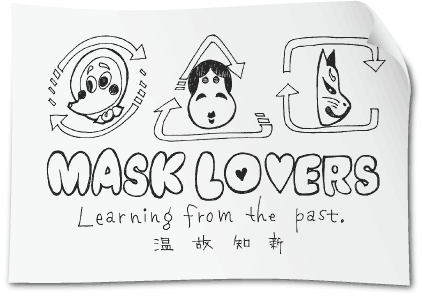
2. データ化
アートディレクト側で印刷用に
データ化します。
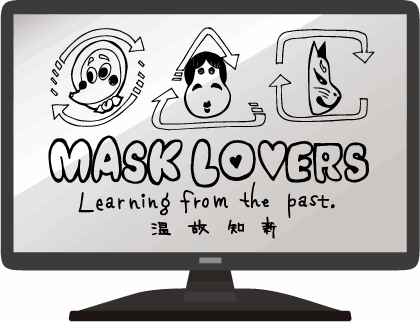
3. 印刷
データをお客様にご確認いただき、
問題なければ印刷します。
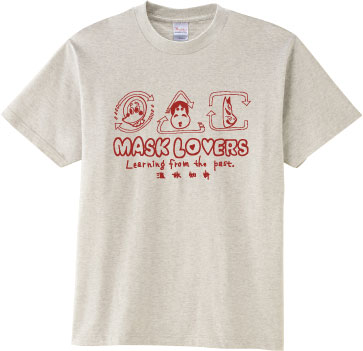
「手書きイラスト」作成ポイント
① デザイン画について
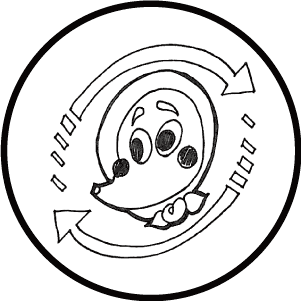
デザイン画は白黒のみ。大きめに描くと◎
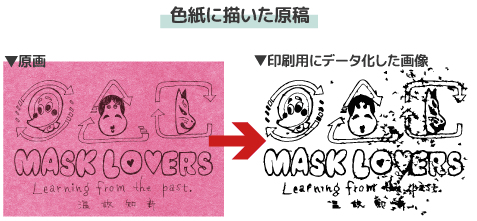
『白い紙』にお描き下さい
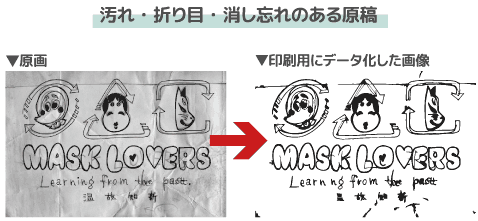
原稿に出ている全てを読み取りデータ化するので、紙の色や汚れ、
消し跡や折り目があるとそのまま出てしまう恐れがあります。
なるべく折り目などついていない白い紙をご使用下さい。
×非推奨/『わら半紙』『ダンボール』『色紙』等
『黒いペン』でお描き下さい
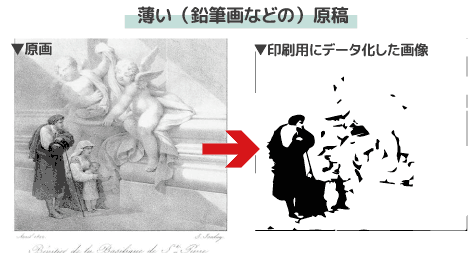
鉛筆の線や色ペンの線は綺麗に出ない場合があります。
なるべく黒いペンをご利用下さい。
×非推奨/『鉛筆』『色ペン』『薄墨』黒以外の筆記具
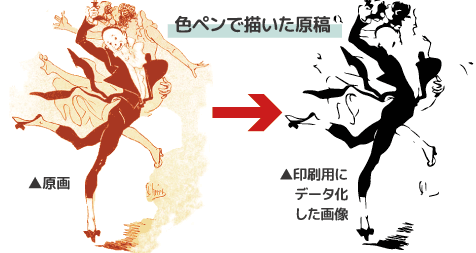
デザインは原寸か原寸よりも大きめ(A3サイズ範囲内)にお描き下さい。
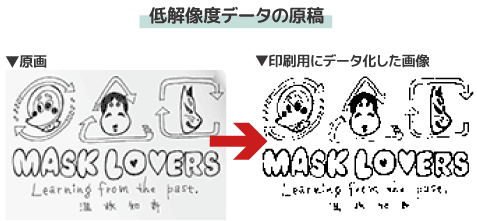
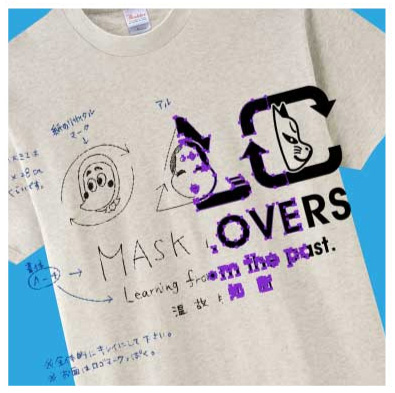
データ入稿の場合原寸かできれば350dpi以上の解像度でお願いします。
ウェブサイト上の画像は低解像度の場合がございます。小さい画像や線がボケているデータはご注意下さい。
◎デザインを手直ししてほしい
お送りいただいたデザインをスタッフが無料で手直しさせていただきます!
絵が苦手、綺麗に整えたい、そんな方にオススメです!
著作権・肖像権・商業権などを侵害するデザインは印刷できません。
印刷までの流れ
1. デザインご入稿
お客様がご用意したデザインを
ご入稿いただきます。
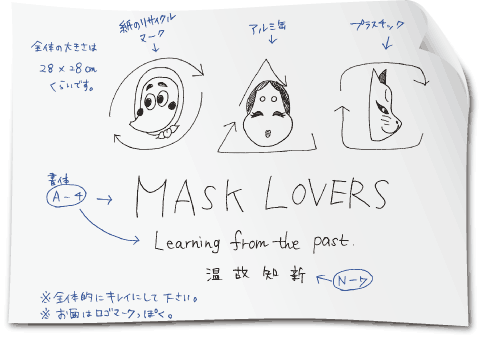
クリックで画像が拡大します
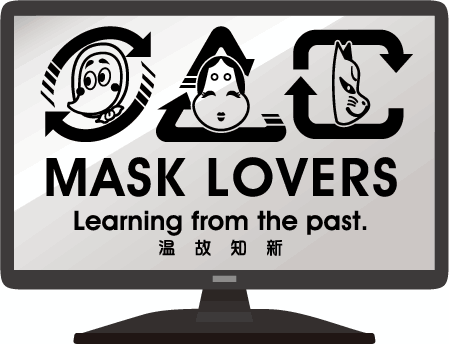
2. データ化
原稿を元にスタッフがデザインを整え、
お客様にご確認いただきながら作成を進めます。
3. 印刷
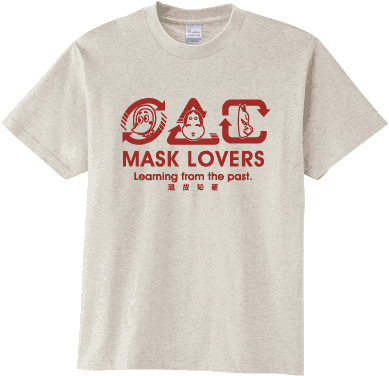
データをお客様にご確認いただき、
問題なければ印刷します。
「デザイン手直し希望」作成ポイント
① デザイン画について
デザイン画は白黒のみ。大きめに描くと◎
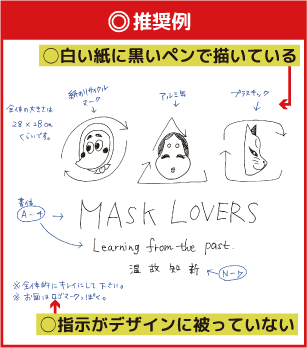
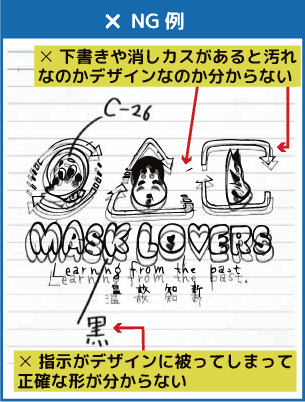
『白い紙』に『汚れや消し跡が残らない』よう作成して下さい
デザインがわかりやすいよう「白い紙」にお描き下さい。また、下書きの消し忘れや汚れなどが残らないようご注意下さい。
×非推奨/『わら半紙』『ダンボール』『色紙』等
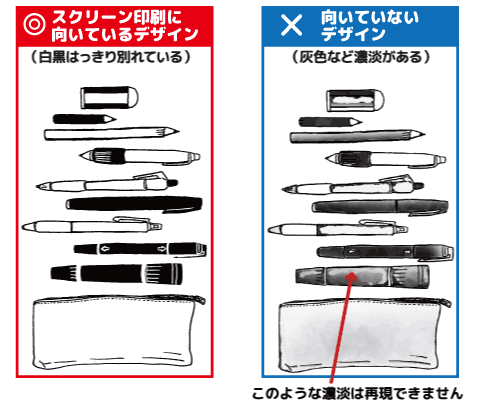
『黒いペン』でお描き下さい
薄いペンや鉛筆での濃淡は印刷できないので、黒いペンでできるだけはっきりとお描き下さい。
×非推奨/『鉛筆』『色ペン』『薄墨』黒以外の筆記具
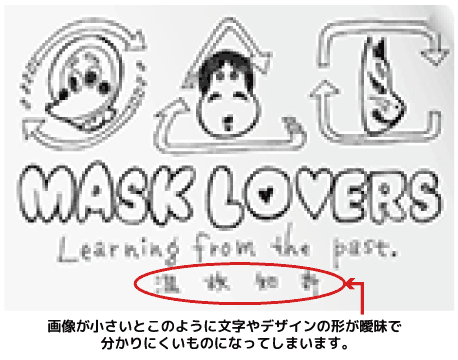
デザインは原寸か原寸よりも大きめ(A3サイズ範囲内)にお描き下さい。
データ入稿の場合は原寸かできれば350dpi以上の解像度でお願いします。
ウェブサイト上の画像は低解像度の場合がございます。小さい画像や線がボケているデータはご注意下さい。
PCでデザインしたい方(Illustratorで作成)
adobe
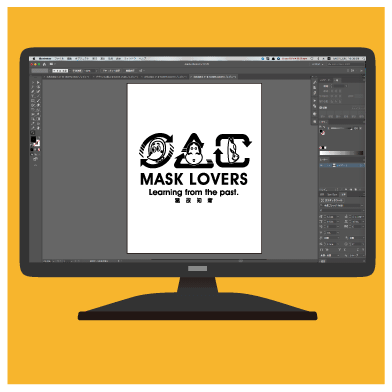
Illustratorもしくはベクトルデータを保持したAI、PDF、IllustratorEPS、SVG形式でご入稿できる方はこちらをご覧ください。
著作権・肖像権・商業権などを侵害するデザインは印刷できません。
デザイン作成は無料サービスのため、正式にご注文受付後の作成となります。
印刷までの流れ
1. デザインご入稿
お客様がご用意したデザインを
ご入稿いただきます。
2. データ化
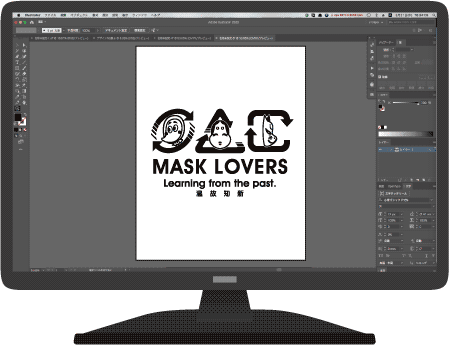
問題なければそのまま完了となりますが、
必要に応じて印刷に出やすいよう
アートディレクト側で調整します。
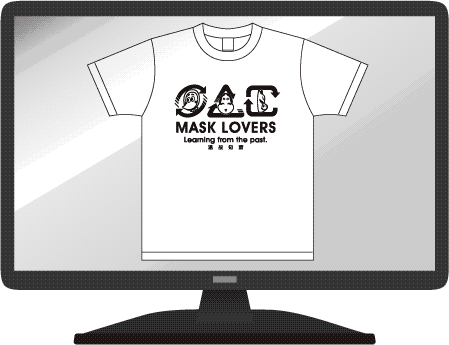
*完全版下の場合はこの作業はありません
3. 印刷
データをお客様にご確認いただき、
問題なければ印刷します。
「Illustratour」作成ポイント
① デザイン画について
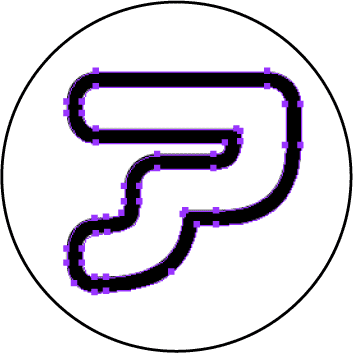
フォントは必ずアウトラインをかけてください
フォントをご利用の際はアウトラインをかけてください
フォントを使った場合は必ずアウトラインを忘れずにかけておいてください。アウトラインをかけ忘れていた場合、本来のデザインと 異なってしまいます。アートディレクト書体見本内の書体に変更希望の方は必要ありませんが、その際は必ず書体指定をしてください。
【アウトラインのかけ方】
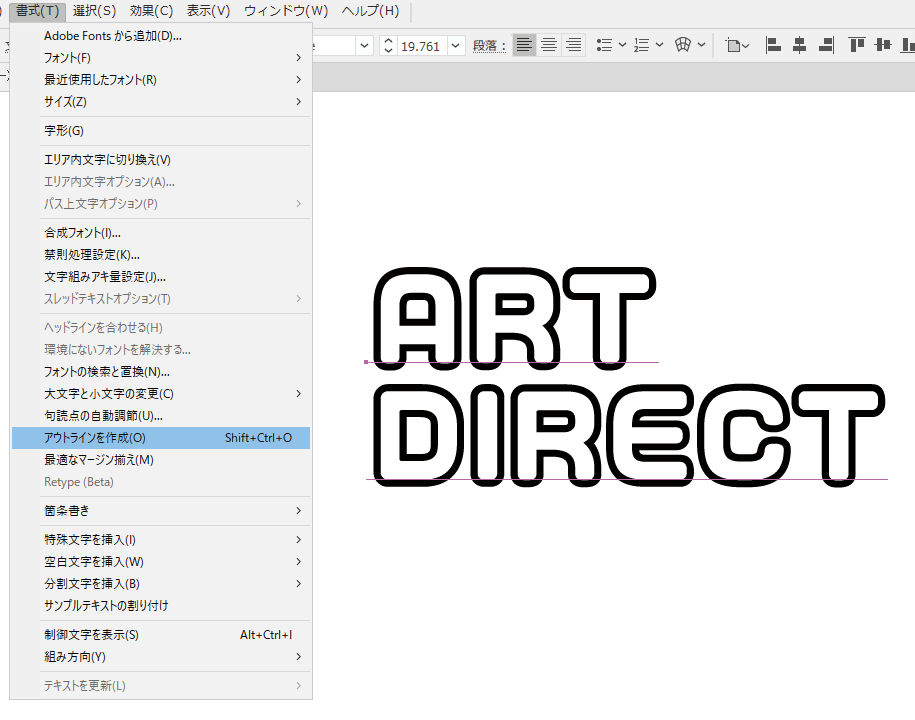
(1)アウトラインをかけたい書体を選択してください。
書体を選択したまま、Illustratorソフト内の上にある「メニューバー」から「オブジェクト」をクリック。
その中の「パス」をお選びください。
更にメニューが出ますので「パスのアウトライン」をクリックしてください。
(※図のソフトはadobe IllustratorCC2024 windows版です。お使いのバージョンによってメニュー内容など異なることがございます)
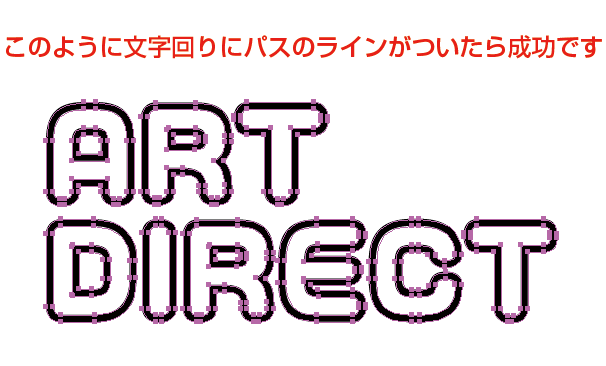
(2)アウトライン化をしたらパスデータになります。アンダーラインが消えて上図のように文字回りに色がついたら成功です。
ご入稿いただくデータ内でフォントを使用された場合は全てアウトライン化を行ってください。
(※図のソフトはadobe IllustratorCC2024 windows版です。お使いのバージョンによってメニュー内容など異なることがございます)
※なお、アウトライン後は文字を打ち直したりできないのでご注意ください。
◎書体について「ご利用ガイド>」書体見本集」からご指定いただくことも可能です。コード番号にてご指示ください。
デザインはできれば原寸(A3サイズ範囲内)で作成してください。
印刷に使用する画像データを貼り付ける場合は、白黒で原寸かできれば350dpi以上の解像度でお願いします。
カラー画像だったり、小さい画像や線がボケていて不明瞭な場合は再入稿をお願いする場合があります。
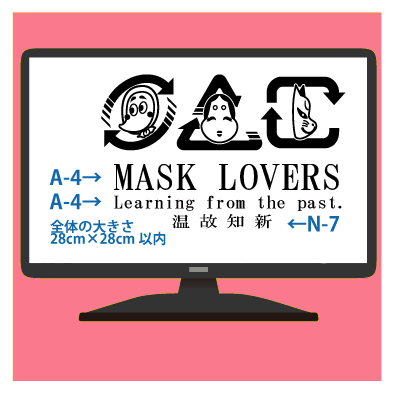
◎PCでデザインしたい方
illustrator以外のソフトをご利用の場合
adobe Illustrator以外(Photoshop、Word、Excel、PowerPoint等)をご利用の方対象としたデザイン作成のポイントについてまとめています。
著作権・肖像権・商業権などを侵害するデザインは印刷できません。
デザイン作成は無料サービスのため、正式にご注文受付後の作成となります。
印刷までの流れ
1. デザインご入稿
お客様がご用意したデザインを
ご入稿いただきます。
2. データ化
原稿を元にスタッフがデザインを整え、お客様にご確認いただきながら作成を進めていきます。
3. 印刷
データをお客様にご確認いただき、
問題なければ印刷します。
「その他ソフト」作成ポイント
① デザイン画について
デザイン画は白黒のみ。大きめだと◎
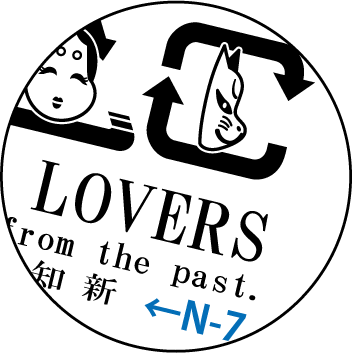
『白いバック』に作成して下さい
デザインがわかりやすいよう「白いバック」に作成してください。また、汚れなどが残らないようご注意下さい。
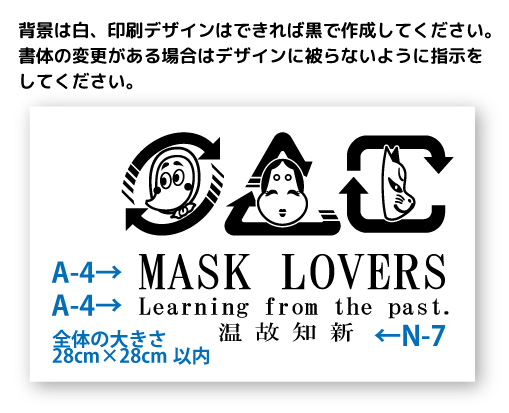
書体について指定がある場合は詳細も記してください。
書体は「ご利用ガイド > 書体見本集」からご指定いただくことも可能です。コード番号にてご指示ください。
Office系ソフトをお使いの方へ
- ・Excel、Word、PowerPoint等のOffice系のソフトウェアで作成された場合、お客様と弊社のパソコン環境の相違により、表示崩れや配置ズレ、フォントが出ない(フォントが勝手に入れ替わったり、消えてしまう)など、正しい状態で表示されない事が多い為、上記の形式のデータご入稿は基本的にお控えいただいております。
- ・Office系のソフトウェアで作成されたデータをご入稿される際は可能であればアウトライン化してPDF形式に、難しい場合は スクリーンショットをお送り下さい。
- ・書体についてはできればご利用ガイド>書体見本集」からお選びいただき、コード番号にてご指定下さい。
デザインは原寸か原寸よりも大きめ(A3サイズ範囲内)にお描き下さい。
データ入稿の場合は原寸かできれば350dpi以上の解像度でお願いします。
ウェブサイト上の画像は低解像度の場合がございます。小さい画像や線がボケているデータはご注意下さい。
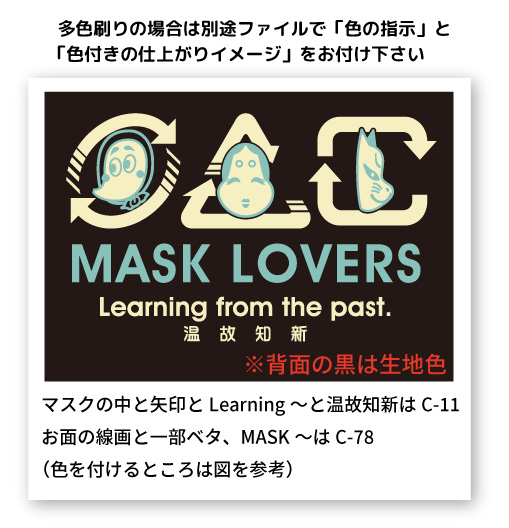
② 多色刷り(2色・3色)の場合
※多色刷りの場合は、別紙または別ファイルで「カラー指示」や「カラー見本」をお送りください。
※色数は「3色」までです。
多色刷りの仕組み
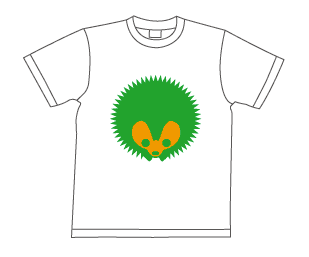
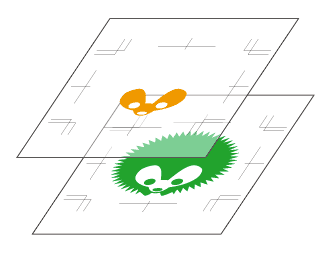
1色ずつ印刷する為、デザインに使った色数と同じだけの版がいります。(上のハリネズミの絵なら緑とオレンジの2色なので2版)
印刷の際に色がズレれないよう目安の印を版につける為、ハリネズミの顔(オレンジの部分)のよう に2色のうち1色は面積が小さくても、
面積の大きい方に合わせた大きさの版が必要になります。
多色刷りの指示の出し方
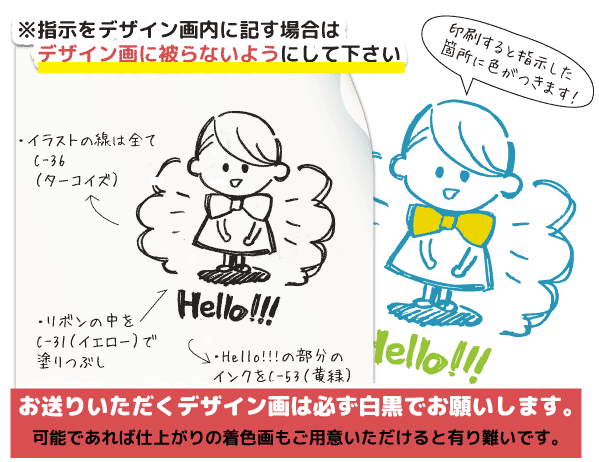
・インクの「コード番号」と「色名」をご記入ください。ご利用ガイド > インク色見本」よりご覧いただけます。
・インクカラーの指示は別紙やメールなどでご指示をお送りいただくか、デザインに被らないように詳細をご記入ください。
③ 線幅、間について
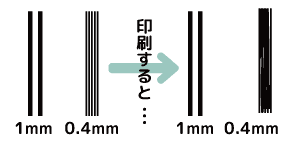
線幅、間は推奨1mm以上。細くても0.5mm。
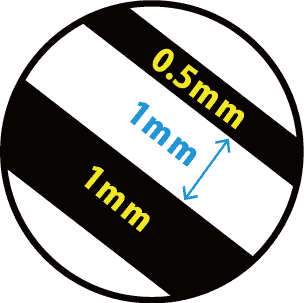
細すぎると印刷時に綺麗に出ないことがあります。
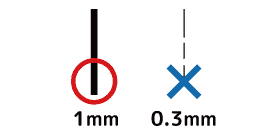
間が1mm以下だとインクの種類や生地、枚数によっては潰れたりかすれる場合があります。
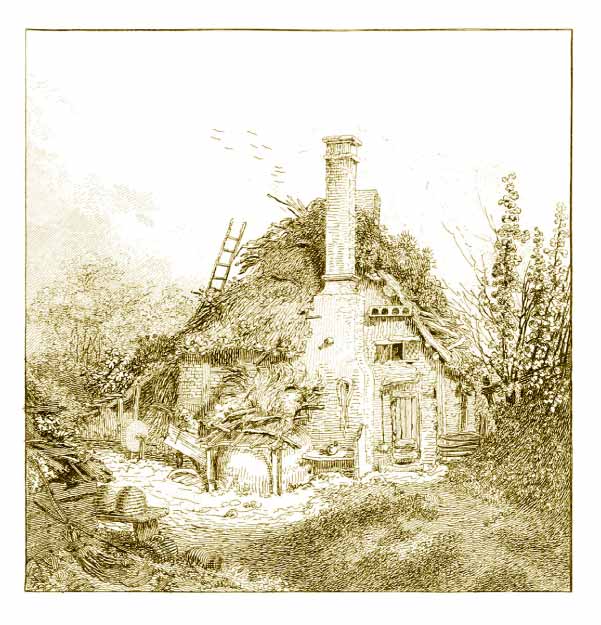
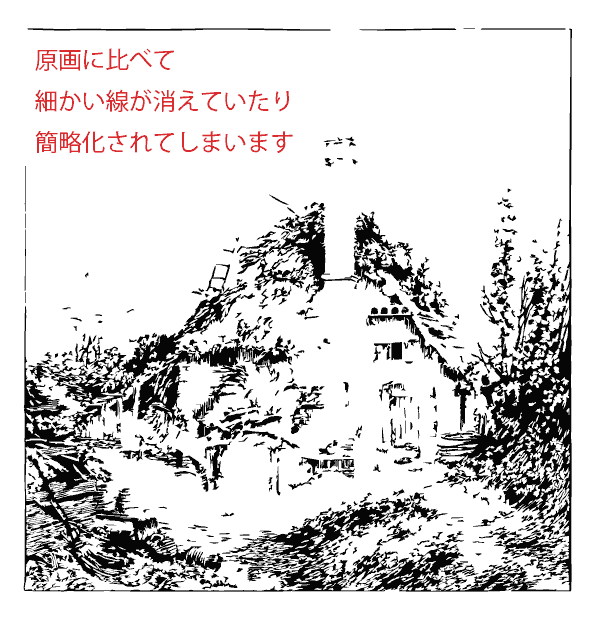
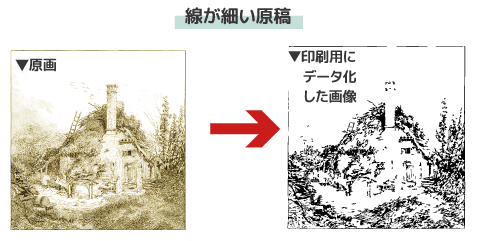
特に細い線で描かれた絵(エッチングなど)は細すぎて線が取れない場合があります。
クリックで画像が拡大します
④ 印刷できる範囲について
※印刷できる範囲にご注意下さい。
-
デザインは最大でA3(40cm×28.5cm)まで印刷できますが、
Jrサイズや小さいバッグでは大きすぎて印刷できません。プリントアイテムの大きさにもご注意下さい。 -
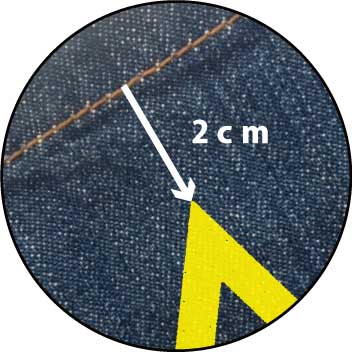
縫い目から2cm、厚手の生地では3cm離して印刷します。
(※生地の厚さによってはこの限りではありません) - 縫い目・首回り・裾周り・肩周り、ポケット、ジッパー、ボタンなど凹凸のある部分の上には印刷できません。
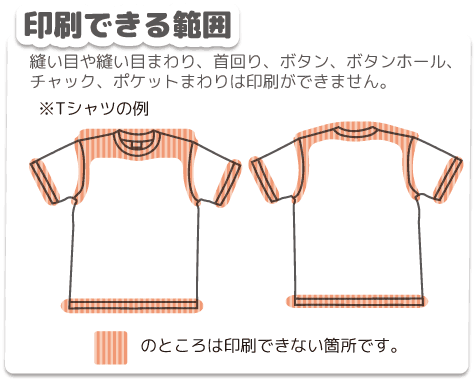
※特にご注意いただくこと
- ・リブ、ポケット、ジッパー、ボタンなど凹凸のある部分の上には印刷できません。
- ・薄地(例:Tシャツなど)は縫い目から2cm離さない※と印刷できません。
- ・厚地(例:スウェット、トレーナー、パーカーなど)は縫い目から3cm離さない※と印刷できません
※横腹に印刷したい場合
◎横腹(前から後にかけてのプリント)は可能です。
※ウェアによります
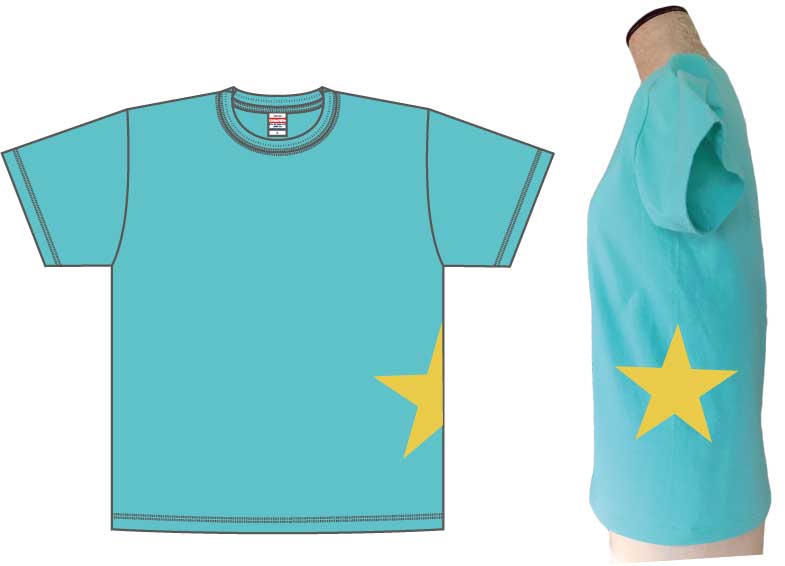
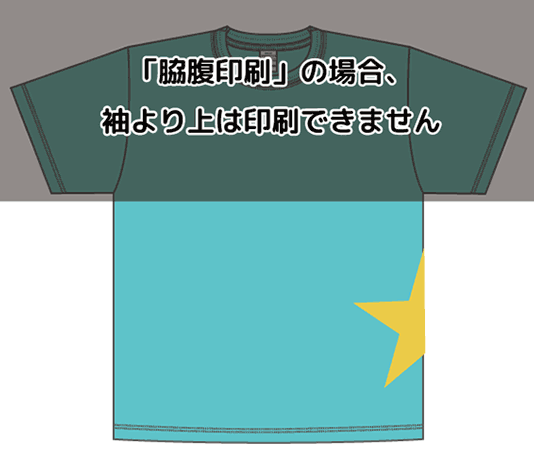
ムラなく印刷するには印刷面に凹凸がないよう平面にする必要があります。
袖や縫い目にかかると版がガタついてしまい、綺麗に印刷できないので「袖より下」の位置でないと印刷ができません。
画面の色と印刷物の色について
基本的にスマホやPC上の色と実際の印刷物では色が異なって見える可能性があります
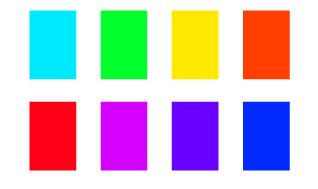
スマホやパソコンからメールでデザインを確認すると、とても鮮やかに発色してしまうので実際のインクの色より明るく見えることがあります。 画面の色と印刷物の色の違いについて ご注意ください。
色の違いについては「ご利用ガイド > 画面上と印刷物色の違い」をご覧ください。
スマホで原稿を撮る時のポイント
「手描きイラストだけどスキャナーがない!」という方は、スマートフォンで撮ったものでもデザイン原稿としてご入稿可能です。
ただし、できるだけ原画に忠実に写真を撮っていただく為に以下の点にご注意下さい。
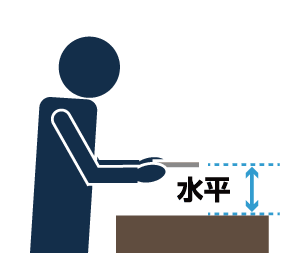
- なるべく原稿とスマホが水平になるように持ちましょう
- できるだけ影が写り込まないよう光の向きにお気をつけ下さい
- フラッシュは焚かないで撮って下さい
- ブレたり、ボケたりしないようにご注意下さい
- 撮った被写体(デザイン)が小さくならないようご注意下さい
著作権・肖像権・商業権などについて
著作権・肖像権・商業権などを侵害するデザインはできません。
営利、非営利問わず、お客様自身が権利を持たないデザイン、または利用許諾の証明ができないデザインはお受けできません。
※以下のような著作権や肖像権などを脅かす恐れのあるデザインにご注意下さい。
- ・漫画・アニメ・映画・ドラマなどのロゴ、キャラクター、俳優やワンシーン
- ・サンリオ、SAN-X、ディズニー作品などのブランド、ロゴ、キャラクター(プロ、アマ問わず)
- ・ブランドやメーカーの商品写真、画像・ロゴ・マーク
- ・インターネット上の写真やイラスト、デザイン、絵画作品など(プロ、アマ問わず)
- ・音楽作品(楽譜や歌詞)(プロ、アマ問わず)
- ・その他、著作者や権利者の許可を得ていない作品や、許可を得ていない人物の写真など
- ・ご不安がある場合は、お問い合わせください。
- ・権利保有のないデザインをご入稿の場合、利用許諾を得たことを証明できる書類をご注文時にお送り下さい。
-
・デザイン作成後のトラブルにおいて、弊社では一切責任を負いません。
ご依頼をいただいた時点で法律に抵触しそうな問題がある場合、ご注意を促したり、デザインを修正させていただきますが、万全に確認ができるわけではございませんのでご了承ください。
デザイン料・変更について
◎デザインは無料ですがデザイン作成は正式注文後となります。
デザインは無料サービスの為、正式に注文が確定した後の作成となります。
◎ご注文後の大幅なデザイン変更はできません。
基本的にデザイン作成の料金はいただいておりませんが、ご注文後にデザインを大幅に変更される場合は『デザイン料金』が発生し、納期も延びてしまうことがあります。 大きな変更がないようご注意ください。